

如果你因为各种需要(比如C语言课程相关),要安装一个gcc,但不知道怎么装的话,可以试试从Winlibs安装它,步骤很简单,一做就会!
- 打开Winlibs官网。(https://winlibs.com/)
你会看到这个界面:
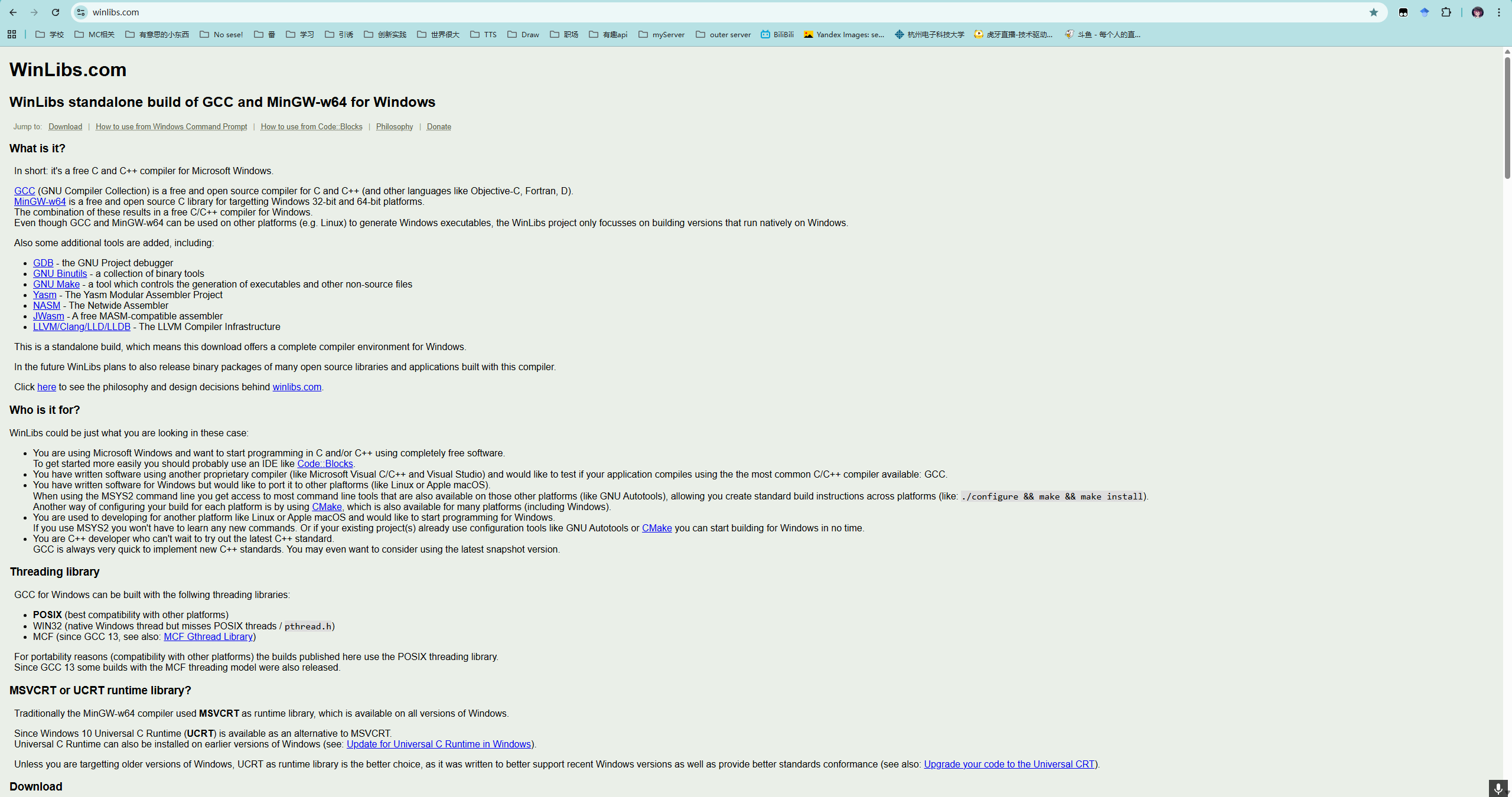
- 往下翻。找到这部分:
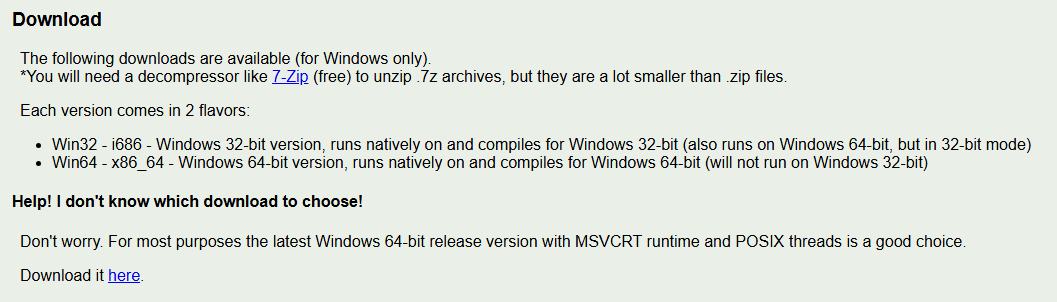
看到“Download it here”了吗?点击那个“here”来下载压缩包!
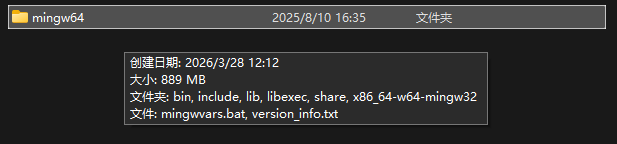
- 下载完压缩包之后,你打开它,为它找一个合适的路径,解压缩。里面大概是这样的内容物:
- 接着,需要将解压后的gcc作为环境变量的一部分,这样你就能用终端直接调用它了。
接下来以Windows® 11 为例示范,如果你是Windows® 10 64位系统,原理大致相同。
进入上图的mingw64文件夹,左键选中bin文件夹,右键打开菜单,选择复制文件地址(A)。
接下来,Win+I打开系统设置 --> 左侧列表的系统 --> 右侧列表向下翻到底,点击系统信息 --> 在相关链接一栏中找到最右侧的高级系统设置(Win10应该直接显示在这个界面的最右侧列表中) --> 在弹出的界面中点击右下角的环境变量(N) --> 在弹出的窗口内,下半部分的系统变量(S) 当中找到Path一行,直接双击 --> 点击右侧的新建(N) --> 把你复制的路径粘贴在左侧的新条目上 --> 点击下方的确定 --> 点击确定。
- 现在,环境变量设好了,打开新的终端,测试一下。你可以使用
Win+R打开运行窗口,输入cmd或者powershell,又或者pwsh(如果你安装了微软官方的powershell的话) ,回车打开,输入以下三条指令中的任何一条:
gcc --version
g++ --version
gdb --version
如果获得了类似以下的返回结果,则代表安装已完成!
